

تخيل أنك تنتظر مكالمة عمل ضرورية، أو اتصالا عاجلا من أحد أفراد أسرتك، وتكتشف لاحقا أن الشخص حاول الاتصال بك مرارا وتكرارا بينما كان هاتفك يعطيه إشارة مشغول، دون أن يصلك أي تنبيه على الشاشة. هنا تبرز مشكلة عدم ظهور انتظار المكالمات كواحدة من أكثر المشاكل التقنية المزعجة التي تواجه مستخدمي الهواتف يوميا.

ربما تظن أن هاتفك معطل، أو أن شريحة الاتصال تالفة، لكن الأمر في أغلب الأحيان أبسط من ذلك بكثير. من خلال هذا الدليل، سنضع بين يديك حلولا عملية ومجربة تناسب مختلف أنواع الهواتف وشبكات المحمول، لتتأكد من عدم تفويت أي مكالمة مهمة بعد اليوم.
مشكلة عدم ظهور انتظار المكالمات من شبكة المحمول أم من إعدادات الهاتف؟
بناءً على طلبات المستخدمين، حرصنا أن نضع هذه المقارنة لتساعدك على تشخيص المشكلة بسرعة قبل الخوض في التفاصيل.
| وجه المقارنة | الخلل من شبكة المحمول (الخط) | الخلل من إعدادات الهاتف (الجهاز) |
|---|---|---|
| الأعراض الشائعة | المتصل يسمع رسالة “الهاتف مشغول” دائما، ولا يظهر لك أي إشعار حتى لو نقلت الشريحة لهاتف آخر. | المتصل يسمع رنة الانتظار، لكن شاشة هاتفك لا تضيء ولا تظهر أي تفاصيل للمكالمة الواردة. |
| سبب الحدوث | عدم تفعيل الخدمة من قبل مزود الخدمة، أو إلغائها بالخطأ عبر كود مختصر. | تحديث النظام، وضع “عدم الإزعاج”، أو خلل في تطبيق الاتصال الأساسي للهاتف. |
| طريقة الحل السريعة | استخدام أكواد التفعيل (مثل *43#) أو الاتصال بخدمة العملاء. | الدخول إلى إعدادات المكالمات وتفعيل زر “انتظار المكالمات” يدويا، أو مسح ذاكرة التخزين المؤقت لتطبيق الهاتف. |
ما هو رمز تفعيل انتظار المكالمات؟
ربما تبحث عن حل حل سريع لمشكلة عدم ظهور انتظار المكالمات يغنيك عن الغوص في إعدادات الهاتف المعقدة. لحسن الحظ، اتفقت معظم شركات الاتصالات حول العالم على رمز عالمي موحد للتحكم في هذه الخاصية. لذلك، إذا واجهت مشكلة عدم ظهور انتظار المكالمات، ننصحك بتجربة هذا الرمز أولا قبل أي شيء آخر.
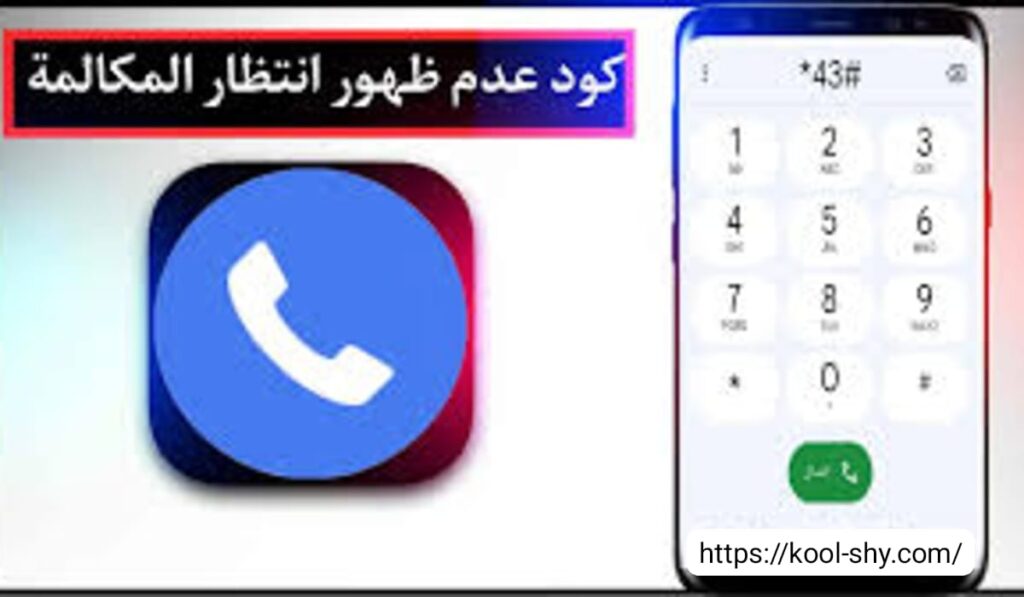
- لتفعيل الخدمة: قم بفتح لوحة الاتصال في هاتفك، واكتب الكود *43# ثم اضغط على زر الاتصال. ستظهر لك رسالة منبثقة تؤكد نجاح العملية وتفعيل الخدمة.
- لإلغاء الخدمة: إذا أردت إيقاف الخاصية لأي سبب، يمكنك طلب الكود #43#.
- للاستعلام عن الحالة: للتحقق مما إذا كانت الخدمة مفعلة أم لا على خطك، اطلب الكود *#43# (نجمة شباك 43 شباك).
ملاحظة: في بعض الأحيان، تطلب الكود وتصلك رسالة بالتفعيل، لكن المشكلة تستمر. هنا ندرك أن الخلل ليس من الشبكة بل من الهاتف نفسه، وهذا ما سنعالجه في الفقرات القادمة.
كيف تٌظهر وضع الانتظار؟
يسأل الكثير عن كيفية اظهار خاصية الانتظار على الشاشة وقت المكالمة. الأمر يتلخص في التأكد من إعطاء الصلاحيات الكاملة لتطبيق الاتصال الموجود على هاتفك لكي يعمل في الخلفية ويظهر فوق التطبيقات الأخرى. إذا كنت تتحدث مع شخص، وحاول شخص آخر الاتصال بك، يحتاج تطبيق الهاتف إلى إذن ليقاطع شاشتك الحالية ويعرض رقم المتصل الجديد.
- تأكد من إغلاق وضع “عدم الإزعاج” (Do Not Disturb)، لأنه يمنع ظهور أي إشعارات أثناء المكالمات النشطة.
- اذهب إلى إعدادات الهاتف > التطبيقات > تطبيق “الهاتف” أو “جهات الاتصال”.
- ابحث عن خيار “الظهور فوق التطبيقات الأخرى” (Display over other apps) وتأكد من تفعيله.
- في نفس القائمة، ادخل إلى “الإشعارات” وتأكد من تفعيل إشعارات المكالمات الواردة بأعلى أولوية.
حلول مشكلة عدم ظهور انتظار المكالمات حسب شبكة المحمول
في مصر وبعض الدول العربية، تختلف سياسات شركات الاتصالات أحيانا في تفعيل الخدمات الأساسية. لذلك، خصصنا هذا الجزء لشرح الحلول الخاصة بكل شبكة على حدة، لضمان وصولك إلى النتيجة المرجوة بأسرع وقت.
مشكلة عدم ظهور انتظار المكالمة فودافون
عملاء فودافون يواجهون أحيانا توقفا مفاجئا لهذه الخاصية. بناءً على تجارب المستخدمين الفعليين، يمكنك استعادة الخدمة بكل سهولة عبر الخطوات التالية:
- الكود المباشر: افتح لوحة المفاتيح واطلب الكود *43# الخاص بتفعيل الانتظار، وهو يعمل بكفاءة على شبكة فودافون.
- تطبيق أنا فودافون: يمكنك الدخول إلى تطبيق (Ana Vodafone)، والتوجه إلى قسم “خدماتي”، ثم اختيار “خدمات المكالمات” والتأكد من تشغيل مفتاح خدمة انتظار المكالمات.
- خدمة العملاء: إذا فشلت الطرق السابقة، اتصل برقم 888 وتحدث مع ممثل خدمة العملاء واطلب منه عمل “تنشيط” (Refresh) لخدمات خطك من النظام المركزي.
مشكلة عدم ظهور انتظار المكالمة اورنج (موبينيل)
بالنسبة لمستخدمي شبكة اورنج (المعروفة سابقا باسم موبينيل)، فإن مشكلة عدم ظهور انتظار المكالمات غالبا ما تتعلق بتحديثات النظام على الخط نفسه. يمكنك التعامل معها هكذا:
- التفعيل المختصر 📌 اطلب الرمز الموحد *43# وانتظر رسالة التأكيد من شبكة اورنج.
- الكود الخاص 📌 في بعض الأحيان، توفر الشركة أكوادا مساعدة عبر قائمة الخدمات *100#، يمكنك تصفح القائمة للوصول إلى خدمات المكالمات.
- الدعم الفني 📌 اتصل برقم 110 من خطك، واطلب تفعيل الخدمة من النظام المحاسبي الخاص بخطك، حيث يتم حلها في غضون ثوانٍ.
مشكلة عدم ظهور انتظار المكالمة اتصالات
شبكة اتصالات توفر استقرارا كبيرا في هذه الخدمة، لكن قد تتوقف نتيجة إدخال أكواد خاطئة من قبل المستخدم. لاستعادتها:
- اطلب الكود *43# كالمعتاد.
- استخدم تطبيق My Etisalat، اذهب إلى الإعدادات، ثم الخدمات المضافة، وقم بتفعيل انتظار المكالمات.
- تأكد من عدم تفعيل خدمة “الاحتفاظ بالمكالمات” (Call Keep) بطريقة تتعارض مع الانتظار، حيث أن بعض الباقات توجه المكالمة الثانية للبريد الصوتي مباشرة بدلا من إعطائك تنبيها.
مشكلة عدم ظهور انتظار المكالمة وي (WE)
شبكة وي المصرية تتيح الخدمة بشكل افتراضي على جميع الخطوط الجديدة. ولكن في حال انقطاعها، قم بما يلي:
- استخدام الكود الأساسي: اتصل على *43#.
- تطبيق My WE: سجل دخولك للتطبيق وتأكد من تفعيل الخدمات الأساسية للمكالمات.
- المساعدة التقنية: اتصل على 111، واطلب من الموظف تحديث حالة الخط لضمان استقبال رنة الانتظار.
حل مشكلة عدم ظهور انتظار المكالمات حسب نوع الهاتف
بعد التأكد من سلامة الخط وتفعيل الخدمة من الشبكة، ننتقل الآن إلى السبب الثاني: إعدادات الهاتف. كل نظام تشغيل له طريقته الخاصة في التعامل مع المكالمات المزدوجة، ومن هنا نشرح لك الخطوات المفصلة لكل نوع.
مشكلة عدم ظهور انتظار المكالمات في الايفون
مستخدمو هواتف آيفون يشتكون أحيانا من أن المتصل يسمع الرنة، لكن شاشة الآيفون لا تظهر أي شيء سوى المكالمة الحالية. أجهزة أبل تعتمد على إعدادات داخلية دقيقة لحل هذه الأزمة:
- افتح تطبيق الإعدادات (Settings) على شاشة الآيفون الرئيسية.
- مرر لأسفل حتى تجد خيار الهاتف (Phone) واضغط عليه.
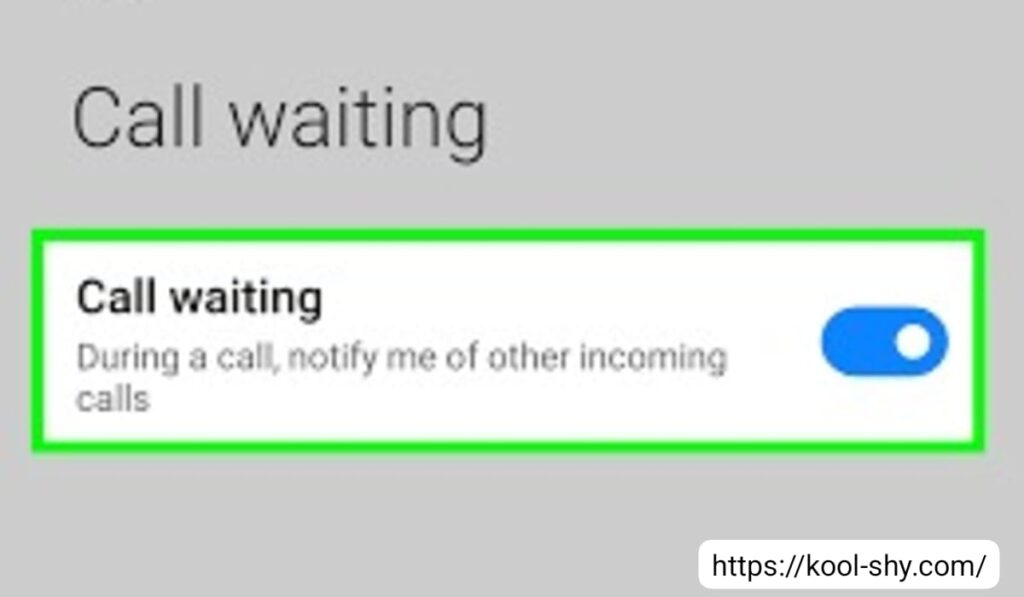
- ابحث عن خيار انتظار المكالمة (Call Waiting).
- انتظر ثوانٍ قليلة حتى يقوم الآيفون بقراءة حالة الخدمة من الشبكة.
- تأكد من أن المفتاح المجاور لها مفعل باللون الأخضر. إذا كان مفعلًا والمشكلة مستمرة، قم بإغلاقه، وانتظر قليلاً، ثم أعد تشغيله. أعد تشغيل الآيفون بعد ذلك.
مشكلة عدم ظهور انتظار المكالمة اندرويد
نظام أندرويد يختلف قليلا من واجهة لأخرى، لكن الأساس واحد. إذا كان هاتفك يعمل بنظام أندرويد خام (مثل هواتف جوجل بيكسل أو نوكيا) أو واجهات مشابهة، اتبع الآتي:
- الخطوة الأولى افتح تطبيق “الهاتف” المخصص لإجراء المكالمات.
- الخطوة الثانية اضغط على النقاط الثلاث العمودية في الزاوية العلوية لفتح القائمة.
- الخطوة الثالثة اختر “الإعدادات” (Settings) ثم “حسابات الاتصال” (Calling accounts).
- الخطوة الرابعة اختر شريحة الاتصال الخاصة بك (إذا كان لديك شريحتين).
- الخطوة الخامسة اضغط على “إعدادات إضافية” (Additional settings) وفعل خيار “انتظار المكالمات”.
مشكلة عدم ظهور انتظار المكالمات سامسونج
واجهة أجهزة سامسونج (One UI) ممتلئة بالمميزات، لكن إعدادات المكالمات مخفية قليلا في القوائم الداخلية. لحل الأزمة في أجهزة سامسونج:
- فتح تطبيق الاتصال 📌 اذهب إلى لوحة مفاتيح الهاتف العادية.
- خيارات الضبط 📌 انقر على النقاط الثلاث ثم اختر “الضبط” (Settings).
- خدمات إضافية 📌 مرر للأسفل واضغط على “خدمات إضافية” (Supplementary services). انتظر قليلا حتى يتم تحميل البيانات من الشبكة.
- تفعيل الانتظار 📌 قم بتشغيل زر “انتظار المكالمات” (Call waiting).
تنويه: إذا وجدت خيار “خدمات إضافية” باللون الرمادي الباهت ولا يمكنك الضغط عليه، قم بإخراج شريحة الاتصال، وامسحها برفق، ثم أعد إدخالها واجعل الشبكة تلتقط الإشارة من جديد، ثم كرر الخطوات.
مشكلة عدم ظهور رساله انتظار عند الاتصال اوبو
هواتف اوبو (Oppo) التي تعمل بواجهة ColorOS قد تواجه تعارضا بين تطبيق الهاتف الافتراضي وتطبيقات خارجية مثل Truecaller مما يسبب عدم ظهور الشاشة المنبثقة للمكالمة الثانية.
- ضبط الإعدادات اذهب إلى تطبيق الهاتف > النقاط الثلاث > الإعدادات > إعدادات الاتصال الخاصة بشركة الاتصالات > إعدادات إضافية > قم بتفعيل “انتظار المكالمات”.
- إدارة الإشعارات اذهب إلى إعدادات الهاتف العامة > إدارة التطبيقات > قائمة التطبيقات > تطبيق الهاتف. تأكد من أن إدارة الإشعارات مفعلة بالكامل، وأن خيار “إشعار بانر” (Banner) يعمل.
- تطبيقات الطرف الثالث إذا كنت تستخدم تطبيق “تروكولر”، فادخل إلى إعدادات التروكولر، وتأكد من تفعيل عرض المتصل للمكالمات الواردة وقيد الانتظار، أو قم بمسح التطبيق مؤقتا لاختبار المشكلة الأساسية.
تفعيل الانتظار عبر الأكواد مقابل إعدادات الهاتف
لتوضيح الصورة بشكل كامل أمامك، نضع بين يديك هذه المقارنة بين طريقتي التفعيل، لتختار الأنسب والأسرع لك:
| وجه المقارنة | استخدام كود USSD (مثل *43#) | استخدام إعدادات نظام الهاتف |
|---|---|---|
| سرعة التنفيذ | سريعة جدا، تتم في غضون ثوانٍ وتتلقى رسالة تأكيد مباشرة. | تستغرق وقتا أطول للوصول إلى القائمة المخفية وتحميل حالة الشبكة. |
| مدى الفعالية | تحل المشكلة من جذورها على مستوى شبكة المحمول والخط نفسه. | تحل المشكلة المتعلقة بسوفت وير الهاتف وعدم ظهور الإشعار المرئي. |
| المتطلبات | تتطلب وجود إشارة شبكة جيدة لتنفيذ الأمر بنجاح. | لا تشترط إشارة قوية للدخول للقائمة، لكن تتطلبها لحفظ التعديل الجديد. |
| أفضل استخدام | الخيار الأول دائما عند ظهور المشكلة بشكل مفاجئ. | الخيار الثاني إذا نجح الكود لكن شاشة الهاتف لا تزال لا تظهر المكالمة الثانية. |
أسرار تقنية تمنع ظهور المكالمة الثانية
في أحيان كثيرة، تقوم بتطبيق كافة الأكواد وخطوات الإعدادات السابقة، وتتأكد أن خطك سليم، ومع ذلك تظل مشكلة عدم ظهور انتظار المكالمات قائمة. من هذا المنطلق، يجب أن نغوص أعمق في بعض التقنيات الحديثة الموجودة في هواتفنا والتي تتدخل بشكل مباشر في إدارة المكالمات، وتتسبب في حجب الشاشة المنبثقة دون علمك.
فخ الشريحتين (Dual SIM) هل تعمل الخاصية بين الخطين؟
هذه واحدة من أكثر النقاط التي تسبب حيرة للمستخدمين. يتساءل الكثيرون عن: “أنا أتحدث من الشريحة الأولى، وشخص يتصل بي على الشريحة الثانية، لماذا يسمع أن الهاتف غير متاح ولا يظهر لي انتظار؟”. الإجابة تكمن في تصميم الهواتف نفسها (الهاردوير).
- نظام الاستعداد المزدوج (Dual Standby): أغلب الهواتف الذكية الحالية تعمل بهذا النظام. يعني ذلك أن الشريحتين تعملان في وقت واحد فقط أثناء وضع السكون. بمجرد أن تبدأ مكالمة على الشريحة (1)، ينقطع الإرسال تماما عن الشريحة (2). بالتالي، لن يظهر لك انتظار أبداً لأن الشريحة الثانية خارج التغطية فعلياً.
- الحل الذهبي لهذه المشكلة: الشركات وفرت ميزة تسمى “الاتصال الدائم بالشريحتين” (Always On Dual SIM). تعتمد هذه الميزة على إجراء “تحويل مكالمات” متبادل. عندما تكون مشغولا على الخط الأول، وتقوم شبكة الخط الثاني باكتشاف أن الخط غير متاح، تقوم بتحويل المكالمة للخط الأول، وهنا فقط يظهر لك إشعار الانتظار!
- طريقة التفعيل: اذهب إلى إعدادات المكالمات > مدير بطاقة SIM > فعل خيار “تلقي المكالمات من الشريحتين دائماً”. (سيطلب منك إدخال رقمي الهاتف ليقوم بعملية التحويل التلقائي بينهما).
تقنية VoLTE (مكالمات الجيل الرابع) وتأثيرها
تقنية Voice over LTE جعلت صوت المكالمات نقيا جدا وتتيح لك تصفح الإنترنت أثناء المكالمة. ولكن، نتيجة لبعض الخلل في أبراج التغطية الخاصة بشبكات المحمول، قد يحدث تضارب يمنع وصول إشارة “المكالمة قيد الانتظار” إلى هاتفك إذا كان متصلا بشبكة 4G.
- إذا لاحظت أن المشكلة ظهرت فجأة بعد تفعيلك لعلامة VoLTE أعلى الشاشة، فهنا يكمن السر.
- قم بالدخول إلى إعدادات الهاتف > شبكات الهواتف المحمولة > خيارات الشريحة.
- قم بإيقاف زر “مكالمات VoLTE” مؤقتا للتجربة.
- اطلب من شخص الاتصال بك أثناء انشغالك بمكالمة أخرى. نسبة كبيرة جدا من المستخدمين أكدوا عودة ظهور الانتظار فور إيقاف هذه التقنية.
نفس الأمر ينطبق على تقنية “مكالمات الواي فاي” (Wi-Fi Calling). إذا كانت مفعلة والإنترنت المنزلي لديك متذبذب، قد تفقد إشعارات المكالمات الثانية. جرب إغلاقها واختبر النتيجة.
أوضاع الهاتف التي تحجب شاشة الاتصال
الهواتف الحديثة أصبحت ذكية لدرجة أنها تحاول “حمايتك” من الإزعاج في أوقات معينة، وهذا التدخل يؤدي إلى حجب واجهة المكالمات الواردة. بناءً على تجارب فعلية، تحقق من هذه الأوضاع في هاتفك:
- وضع الألعاب (Game Booster/Space): مصمم خصيصا لمنع أي إشعارات أو مكالمات من مقاطعة لعبك. إذا كنت داخل لعبة، وجاءتك مكالمة ثانية، فلن تظهر على الشاشة أبداً. ادخل لإعدادات وضع الألعاب وفعل خيار “السماح بالمكالمات الواردة”.
- وضع توفير الطاقة الفائق: عندما تنخفض بطاريتك، يقوم النظام بقتل العمليات التي تعمل في الخلفية. تطبيق الهاتف يحتاج للعمل في الخلفية لإظهار الانتظار. بالتالي، توفير الطاقة الشديد يمنع ظهور الشاشة المنبثقة.
- تداخل الساعات الذكية: هل ترتدي ساعة ذكية متصلة بالبلوتوث؟ في بعض إصدارات الساعات، عندما تصل مكالمة ثانية، يتم توجيه التنبيه للساعة فقط بينما تظل شاشة الهاتف صامتة. جرب فصل البلوتوث وتأكد من سلوك الهاتف.
ماذا تفعل إذا لم تنجح كل الطرق السابقة؟
وصلنا إلى مرحلة متقدمة من المحاولات. إذا نفذت الأكواد، وراجعت الإعدادات، وأوقفت التطبيقات المتعارضة، وما زالت مشكلة عدم ظهور انتظار المكالمات مستمرة، فهنا يجب التدخل بحلول جذرية لا تمس بياناتك الشخصية ولكنها تعيد ترتيب ملفات النظام.
- إعادة تعيين تفضيلات التطبيقات 📌 اذهب للإعدادات > التطبيقات > القائمة (النقاط الثلاث) > إعادة تعيين تفضيلات التطبيقات. هذا الإجراء سيعيد صلاحيات الظهور فوق الشاشة لكل التطبيقات لحالتها الافتراضية، مما يفك أي تجميد أصاب تطبيق المكالمات.
- إعادة ضبط الشبكة 📌 من إعدادات النظام، ابحث عن “إعادة ضبط الشبكة” (Reset Network Settings). هذا الخيار لا يمسح صورك أو ملفاتك، بل يقوم بمسح شبكات الواي فاي المسجلة، ويعيد ضبط إعدادات الشريحة كأنها تعمل لأول مرة، وهو حل سحري لمشاكل الجيل الرابع وانتظار المكالمات.
- تغيير تطبيق الاتصال نفسه 📌 إذا كان تطبيق الهاتف الأساسي من الشركة المصنعة به “عطل برمجي” (Bug) بسبب تحديث أخير، ننصحك بتحميل تطبيق (Google Phone) الرسمي من متجر بلاي، وتعيينه كتطبيق افتراضي للمكالمات. واجهة جوجل مستقرة جدا ونادرا ما تواجه مشاكل في إظهار المكالمات المزدوجة.
خلاصة التجربة
بعيدا عن الخطوات التقليدية، قمنا بجمع خلاصة التجربة من مئات المستخدمين الذين واجهوا مشكلة عدم ظهور انتظار المكالمات وشاركوها عبر المنتديات التقنية ووسائل التواصل. بناءً على تجارب الناس الفعلية، إليك هذه النصائح الذهبية التي أثبتت فعاليتها على أرض الواقع:
- مشكلة تطبيق Truecaller: العديد من المستخدمين أكدوا أن المشكلة انتهت فورا بمجرد حذف تطبيق تروكولر أو إيقاف ميزة “ملء الشاشة للمتصل” (Full Screen Caller ID) من داخله. التطبيق كان يتسبب في تجميد واجهة الاتصال الأساسية ويمنع المكالمة الثانية من الظهور.
- إعادة تشغيل الهاتف: بعض الأشخاص قاموا بتفعيل خاصية الانتظار من إعدادات سامسونج أو ايفون، لكن الخاصية لم تعمل إلا بعد عمل إعادة تشغيل كاملة (Restart) للهاتف، مما أدى إلى تنشيط ملفات النظام بسلام.
- تفعيل وضع الطيران مؤقتا: تجربة أخرى أثبتت نجاحها تتمثل في تشغيل وضع الطيران لمدة دقيقة كاملة ثم إغلاقه. هذا الإجراء يجبر الهاتف على إعادة تسجيل الدخول إلى أبراج التغطية لشبكات فودافون أو اتصالات أو غيرها، مما ينشط الخدمات المعلقة ومن ضمنها الانتظار.
- تغيير نوع الشبكة: في مناطق التغطية الضعيفة للجيل الرابع (4G/LTE)، لاحظ مستخدمون أن المكالمة الثانية لا تظهر وتفصل مباشرة. عندما قاموا بتحويل إعدادات الشبكة إلى (3G/2G تلقائي)، عادت خاصية الانتظار للعمل بامتياز.
- مسح بيانات تطبيق الهاتف: خطوة سحرية لمستخدمي الأندرويد. الدخول إلى إعدادات التطبيقات، اختيار تطبيق “الهاتف”، ثم الضغط على “مكان التخزين” واختيار “مسح البيانات”. لا تقلق، لن يحذف هذا جهات الاتصال الخاصة بك، ولكنه سيعيد تطبيق المكالمات لحالته الأصلية خالية من أخطاء البرمجة (Bugs).
الخلاصة: لا تتعجل بعمل “ضبط مصنع” (Factory Reset) لهاتفك أبداً بسبب هذه المشكلة. الحل دائما يكمن في الأكواد البسيطة، إعدادات تطبيق الاتصال، أو إزالة تعارض التطبيقات الخارجية التي تتحكم في المكالمات.
أسباب أخرى قد تؤدي لنفس المشكلة
حتى مع تطبيق كافة الخطوات السابقة، هناك عوامل دقيقة قد تقف عائقا أمام عمل خدمة انتظار المكالمات بكفاءة، ووجب التنبيه عليها لتكون ملما بكافة جوانب المشكلة.
- تحويل المكالمات مفعل 📌 إذا كنت قد قمت بتفعيل خدمة تحويل المكالمات (Call Forwarding) في حالة الانشغال، فإن المكالمة الثانية سيتم تحويلها مباشرة للرقم الآخر ولن تظهر لك كإشعار انتظار. اطلب ##002# لإلغاء كافة التحويلات وجرب من جديد.
- مكالمات الفيديو والواتساب 📌 إذا كنت تجري مكالمة فيديو عبر تطبيقات مثل الواتساب أو ماسنجر، وتلقيت مكالمة هاتفية عادية، ففي بعض الهواتف لا يظهر إشعار الانتظار بل تنقطع مكالمة الإنترنت فجأة أو يتم رفض المكالمة الهاتفية تلقائيا، وهذا يرجع لإدارة النظام لموارد الصوت ولا يعتبر عطلاً.
- عمر شريحة الاتصال 📌 الشرائح القديمة جدا التي تم قصها يدويا (Micro/Nano) قد تفقد بعض مسارات التوصيل النحاسية الدقيقة، مما يعرقل التوافق مع خدمات الجيل الرابع المتقدمة وتأخر استجابة الشبكة لخدمة الانتظار. استبدال الشريحة من أقرب فرع يحل الأزمة بتكلفة رمزية.
لقد استعرضنا لك كل السبل المتاحة لحل مشكلة عدم ظهور انتظار المكالمات عبر كافة الطرق التقنية الموثوقة. سواء كان هاتفك يعمل بنظام الاندرويد أو الايفون، وسواء كنت تستخدم خط فودافون، اتصالات، اورنج، أو وي، فإن إجابة مشكلتك باتت بين يديك. يجب عليك تتبع الخطوات بصبر وتجربة التفعيل عبر كود الشبكة أولاً، ثم الغوص في إعدادات الهاتف ثانياً.
اقرأ أيضاً: حل مشكلة مساحة التخزين الممتلئة 2026
الخاتمة: ننصحك بالاحتفاظ بدليل حل مشكلة عدم ظهور انتظار المكالمات كمرجع لك ولأصدقائك، فالمشاكل التقنية للهواتف لا تنتهي، ومعرفة طريقة التعامل السليم معها توفر عليك الكثير من الجهد والوقت، وتضمن بقاء تواصلك مع العالم الخارجي آمناً ومستمراً دون تفويت أي فرصة أو مكالمة ضرورية.