

تطبيق NokoPrint
كلنا بنحتاج نطبع مستنداتنا أو صورنا بسرعة ومن غير تعقيدات. هنا بيجي دور تطبيق NokoPrint، اللي بيخليك تطبع من الموبايل مباشرة للطابعة سواء كانت ليزر، نفاثة حبر، أو حتى حرارية. المميز في التطبيق إنه مش محتاج حاسوب، وكمان يعطيك تحكم كامل في كل حاجة قبل الطباعة. في المقال ده هنعرف كل مميزاته، طريقة استخدامه، والعيوب اللي ممكن تواجهها، علشان تعرف إذا كان مناسب لك ولا لأ.
ما هو تطبيق NokoPrint؟
تطبيق NokoPrint هو أداة قوية للطباعة من الهاتف المحمول، سواء كنت تريد طباعة صور، مستندات PDF، صفحات ويب، أو حتى فواتير. بفضله، تستطيع تنفّذ الطباعة من أي مكان تقريبًا دون الحاجة لنقل الملفات لحاسوب. وهو يدعم طابعات كثيرة جدًا، ليزِر، وحتى الطابعات الحرارية.
التطبيق مجاني مع إعلانات، لكن إذا تحب تجربة أنقى بدون إعلانات، تقدر تشترك شهريًا أو سنويًا، أو تشتري ترخيص دائم.
مميزاته الأساسية:
- دعم واسع لأنواع الملفات: NokoPrint يعرف يطبع صور بصيغ مثل JPG وPNG وWEBP، وكذلك مستندات مثل PDF وWord وExcel.
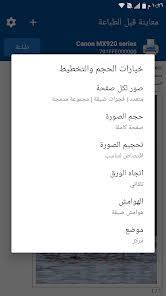
- خيارات طباعة متقدمة: تقدر تحدد عدد النسخ (copies)، تختار نطاق الصفحات (page range)، تحدد حجم الورق، حتى تختار أي درج للطابعة لو الطابعة تدعم ذلك.
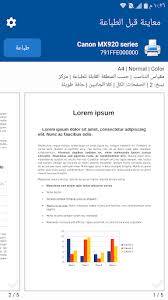
- معاينة قبل الطباعة: قبل ما تبدأ الطباعة، التطبيق يعرض لك معاينة للمستند أو الصورة بحيث تتأكد إن الإخراج هيكون مثل اللي تريده.
- دعم الطباعة بدون حواف: لو تحب تطبع صور بدون الحواف (borderless)، التطبيق يوفر هذا الخيار لو كان نوع الورق مناسب (مات أو لامع)
- طباعة مزدوجة (دوبلكس): التطبيق يدعم الطباعة على الجانبين (double-sided)، وهذا يوفر الورق لو تبي تطبع مستندات كبيرة.
- توصيل مرن للطابعة: يمكنك توصيل هاتفك بالطابعة عبر: Wi-Fi: لو الطابعة تدعم الواي‑فاي، USB-OTG: لو عندك كيبل OTG، تقدر تربط هاتفك بالطابعة مباشرة. طابعات الشبكة (Network) مثل بروتوكولات IPP أو LPD إذا كانت الطابعة مشتركة في الشبكة.
- تكامل مع خدمات السحابة: إذا عندك مستندات في Google Drive أو أي سحابة، تقدر تطبعها مباشرة من التطبيق دون ما تحمّلها أولًا على الهاتف.
- أداء جيد وتقيم مرتفع: في متجر Google Play، التطبيق يحصل على تقييم حوالي 4.6 من 5 من آلاف المستخدمين، مما يدل إنه موثوق إلى حد كبير.
بعض العيوب والتحذيرات:
- الكثير من المستخدمين يشتكون من كثرة الإعلانات في النسخة المجانية.
- يحتاج التطبيق أن يبقى مفتوح أثناء عملية الطباعة في بعض الأحيان، وهذا قد يكون مزعج لبعض المستخدمين.
- بعض المستخدمين على Reddit يقولون إن التحديثات أحيانًا تسبّب مشاكل في التعرف على الطابعة عبر USB.
- هناك تحذيرات من بعض المستخدمين عن إرسال بيانات إلى خوادم خارجية عند الطباعة عبر التطبيق، وهذا قد يثير قلق الخصوصية.
لمن يناسب هذا تطبيق NokoPrint؟
- للمستخدمين العاديين: إذا تحب تطبع صور من الموبايل، فواتير، مستندات صغيرة، فهذا التطبيق ممتاز.
- للموظفين أو العمل المكتبي: مع تحكمه في الإعدادات المتقدمة، يتيح لك تنضيم الطباعة بطريقة احترافية بدون الحاجة إلى جهاز حاسوب.
- لمن عنده طابعة قديمة: لو طابعتك ما تدعم الواي فاي، التطبيق يدعم الاتصال عبر USB-OTG، فهذه ميزة قوية جدًا.
- لمن يحتاج طباعة متنقلة: لأنه يخليك تطبع من أي مكان، سواء في المنزل أو في المقهى، ما تحتاج ترجع إلى الحاسوب.
كيف تستخدم تطبيق NokoPrint خطوة بخطوة:
- ثبّت التطبيق من Google Play أو App Store، من أسفل المقالة.
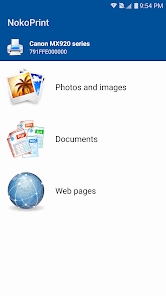
- افتح التطبيق واختر الملف الذي تريد طباعته (صورة، PDF، مستند Office، أو صفحة ويب).
- إذا كنت تستخدم طابعة USB، اشبك هاتفك بالطابعة عن طريق كابل OTG. وإذا كنت تستخدم الواي‑فاي، تأكد من أن الهاتف والطابعة على نفس الشبكة.
- في الإعدادات، عدّل عدد النسخ، نطاق الصفحات، جودة الطباعة، إنك تبي الطباعة بالدوبلكس أو لا.
- راجع المعاينة لو التطبيق يعرضها، ثم اضغط طباعة.
- إذا كنت مشتركًا في النسخة المدفوعة، ما راح يشغَل إعلان؛ أما إذا لا، فممكن يظهر إعلان قبل المهمة.
هل تستاهل تدفع الاشتراك أو ترخيص مدى الحياة؟
إذا كنت تطبع كثير وتضيعك الإعلانات، الاشتراك أو شراء الترخيص ممكن يكون خيار رابح. لكن لو طباعتك بسيطة ومحدودة، فالنسخة المجانية قد تكون كافية. القرار يعتمد على كم تستخدم التطبيق وكم تزعجك الإعلانات.
مقترح لك: تطبيق Temu
الخلاصة:
تطبيق NokoPrint هو حل عملي جدًا لطباعة الملفات والصور مباشرة من الهاتف المحمول دون الحاجة لجهاز كمبيوتر. يعطيك تحكم قوي في الإعدادات، يدعم أنواع متعددة من الطابعات والتوصيلات، وهو موثوق حسب تقييمات المستخدمين. لكنه ليس مثالي، الإعلانات كثيرة في النسخة المجانية، وقد تظهر مشكلات في بعض التحديثات. إذا كنت تطبع باستمرار وتبغى تجربة أنظف، الاشتراك المدفوع أو الترخيص دائم يستحق التفكير.